
Netflixで海外ドラマや映画を観ながら、英語学習をするのは人気な勉強法の一つです。
しかし、
「フレーズの単語帳を作るのがめんどくさい。。。」
と思うことはありませんか?
正直、私もそう思っていました。
一回一回新しい単語がでたら止めて、単語帳にフレーズとその意味を入力。入力できたら、また再生。
この繰り返しが非常に面倒くさいと思っていました。この作業がめんどくさいから、どんどんやりたくなくなって、続かなくなるんですよね。。。
しかし、Language Reactorという拡張機能を使えば、半自動的に、ボタンを数回押すだけで英語フレーズ+意味の単語帳が完成します。
さらに、指定したシーンのセリフ音声付きなので、復習時にリスニングの練習にもなります。
本記事では、そんなNetflixの英語学習を効率化するLanguage Reactorの具体的な使用方法と単語帳作成方法をご紹介します。
Netflixで効率よく英語学習するならLanguage Reactorを使うのがおすすめ
Netflixを使って英語学習を効率的に行いたいなら、「Language Reactor(ランゲージ・リアクター)」という拡張機能の導入が必須です。
これを入れるだけで、Netflixが最強の言語学習機に進化します。
Language Reactorとは
Language Reactorは、パソコンのブラウザ(ChromeやEdge)に追加できる無料の拡張機能です。
最大の特徴は、「画面上に日本語字幕と英語字幕を同時に表示できる」こと。通常、Netflixは1つの言語の字幕しか表示できませんが、このツールを使えば一目で英日の対比が可能になります。
さらに後述しますが、Language Reactorを使用すれば、ボタンを数回押すだけで英語フレーズ+意味の単語帳(オリジナル音声付き)が完成します。
Language Reactorの使い方
使い方は非常にシンプルです。
Language Reactorをインストールする
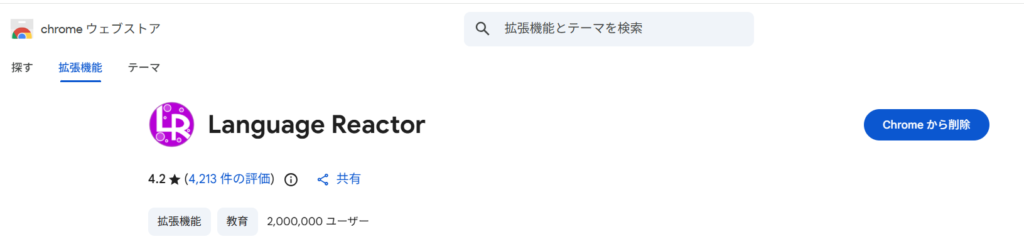
Chromeウェブストアで「Language Reactor」と検索し、「Chromeに追加」をクリックします。
こちらからChromeウェブストアの「Language Reactor」インストールページに移動することができます。
私はすでにインストールしていうので、「Chromeから削除」と表示されていますが、未インストールの場合はここが「Chromeに追加(または「インストール」)」と表示されていると思います。
NetflixをGoogle Chromeで開く
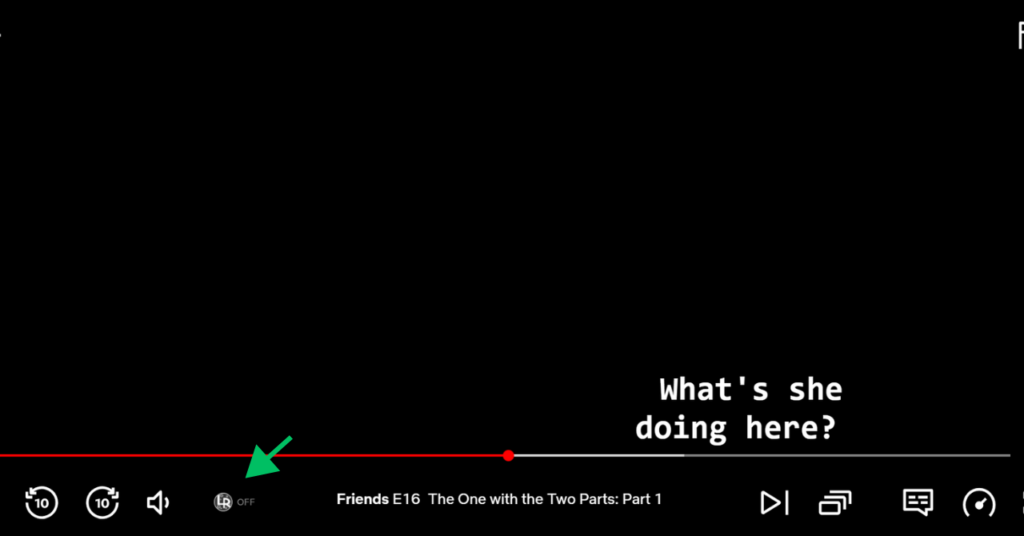
導入後にNetflixをChromeで開き、作品を再生すると↓のように、「LR」というマークがついていると思います。これが、Language Reactorの拡張機能です。
この「LR」ボタンを押して拡張機能をONにします。
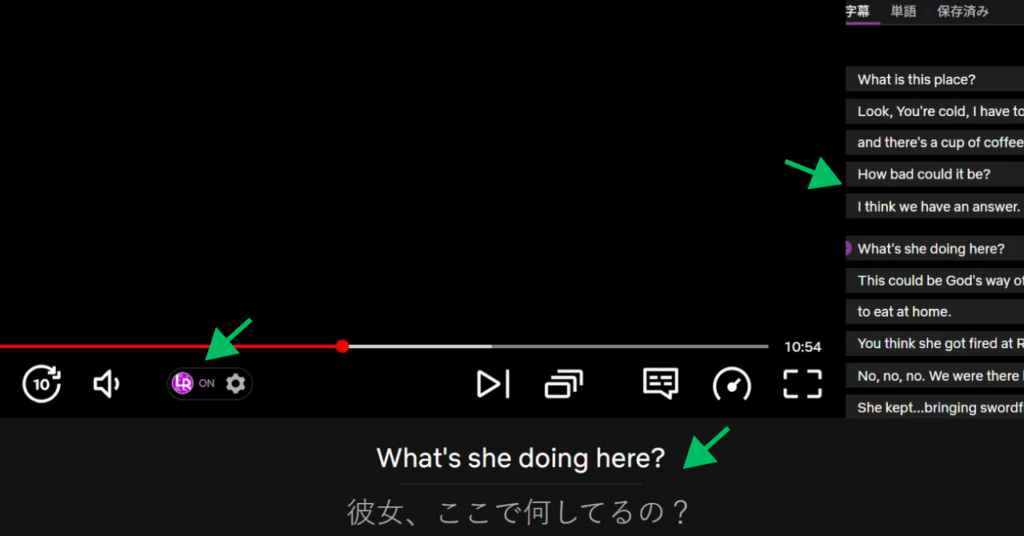
Language ReactorがONになると、↓の写真のように、「LR」マークに色が付き、ONという表示がでるようになると思います。
加えて、英語・日本語の字幕が同時に表示されるようになります。
さらに、右側に表示されているのが実際のセリフで、クリックするとその部分にシーンを飛ばして再生することができます。
また、単語だけ指定して押すと、その単語の意味が表示される+発音が再生されるので、英語学習が大変捗ります。
Language Reactorを使用して単語帳を効率的に作成する方法
お待たせしました。次はNetflixの英語学習で英単語帳を効率的に作成する方法をご紹介します。
英単語帳アプリAnkiの用意
まず、使用する単語帳アプリのAnkiをAnki PC版アプリのダウンロードページからダウンロードします。
ダウンロードが完了すれば、Ankiアプリを開きます。画面の右上(またはメニュー内)にある「同期」ボタンを押すと、アカウントを求められると思いますので、「Sign Up」でアカウント登録を行います。
スマホでもAnkiアプリをダウンロードしておきます。(必須ではありませんが、スマホ版もある方が通勤時などで英単語復習ができます。)
スマホアプリではPCで作成したアカウントでSign Inします。これで、PCとスマホのAnkiアプリが同期されるので、PCでNetflixからインポートした音声付きのセリフをスマホでも閲覧・再生ができるようになります。
Language Reactorを使って、Netflixで出てきた英語を単語帳に効率よく登録する
次に、Language Reactorを使って、Netflixのセリフを英単語帳Ankiに登録します。
やり方は大きく分けて2つあります。
1つは完全無料(Netflixは有料)でできるが少しだけ手間がかかる方法です。
2つ目はLanguage ReactorのProプラン(有料)でボタンを数回押すだけで完結する方法です。
Language Reactorの無料プランでNetflixのセリフを英単語帳Ankiに登録する方法
Language Reactorの無料プランで行う場合は、csvインポート機能を使います。
◆Netflixで覚えたいセリフを保存する
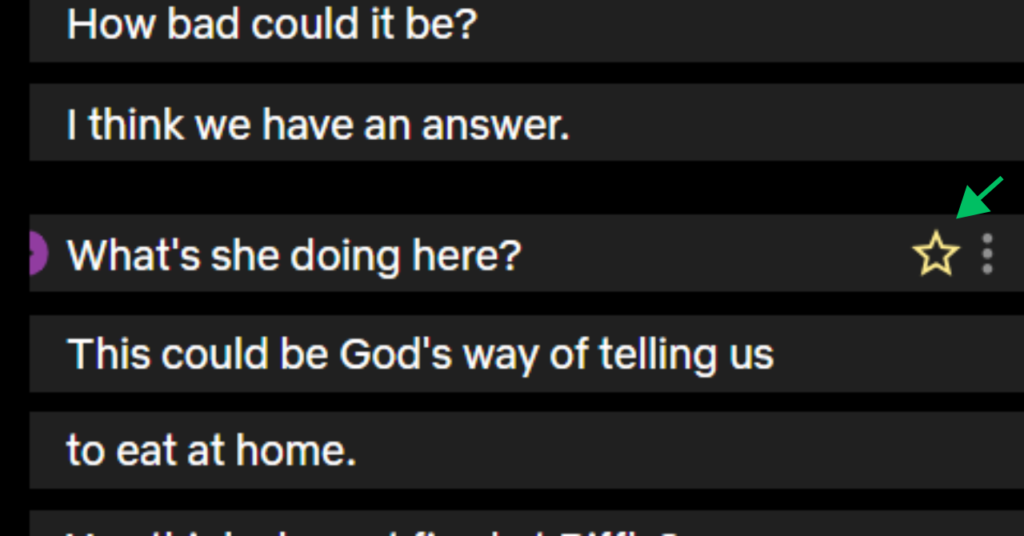
まず前述した通り、NetflixをChromeで開くと、右横に実際の英語のセリフが書かれています。マウスカーソルを当てると↓のj写真のように、星形のマークが浮かび上がると思います。
覚えたいセリフに対して、この星形のマークを押していきましょう。すると、学習用の英語として保存されます。
複数押していき、キリの良いタイミングで単語帳として保存するステップに移行します。
◆Netflixブラウザ画面でエクスポート
次に、キリの良いタイミングで右上にあるエクスポートのボタンを押下します。
↓の写真の緑の矢印で示している部分です。
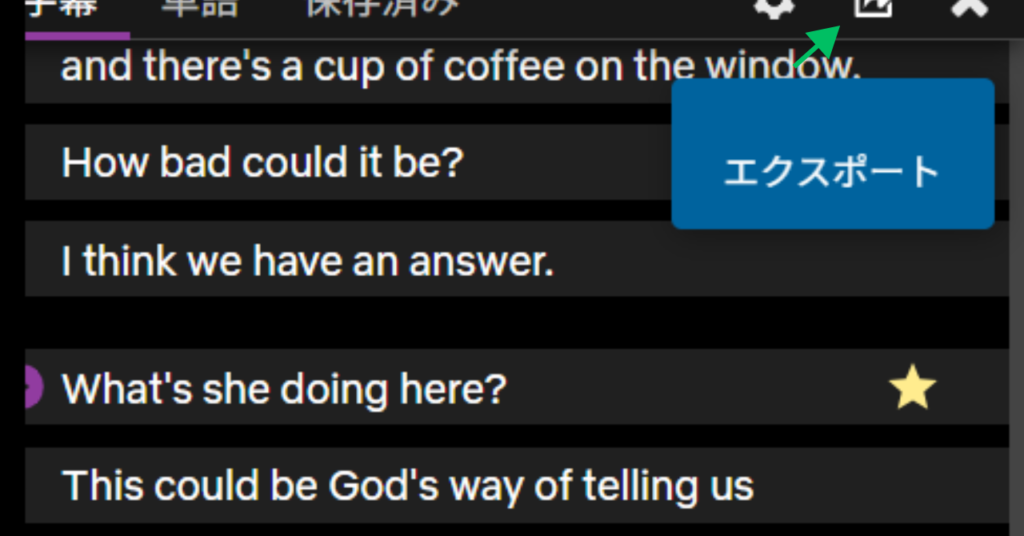
エクスポートを押すと、ポップアップが表示されます。
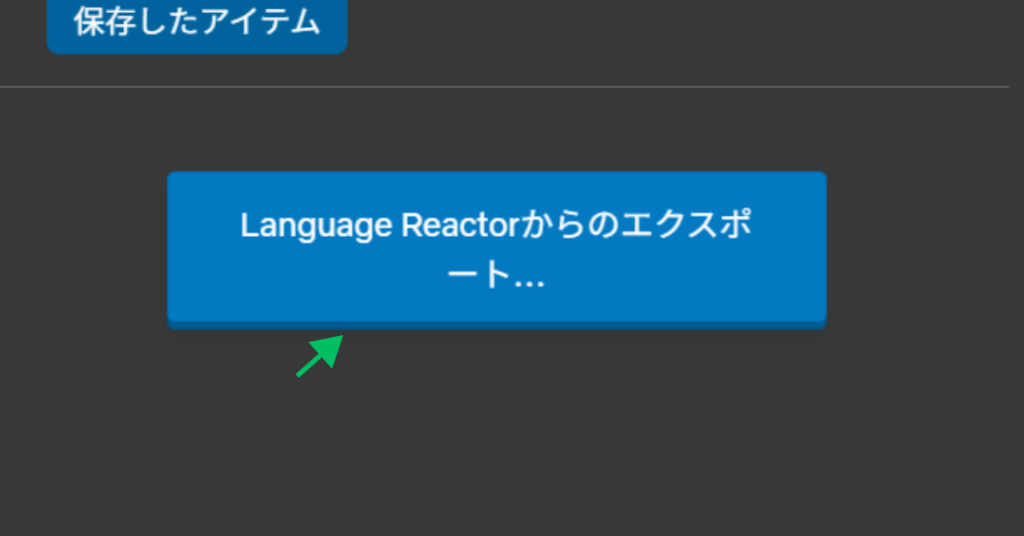
下の方に「Language Rectorからのエクスポート…」というボタンが表示されているので、こちらのボタンを押下します。すると画面が切り替わり、Language Reactorのページに移動します。
◆Language ReactorでCSVエクスポート
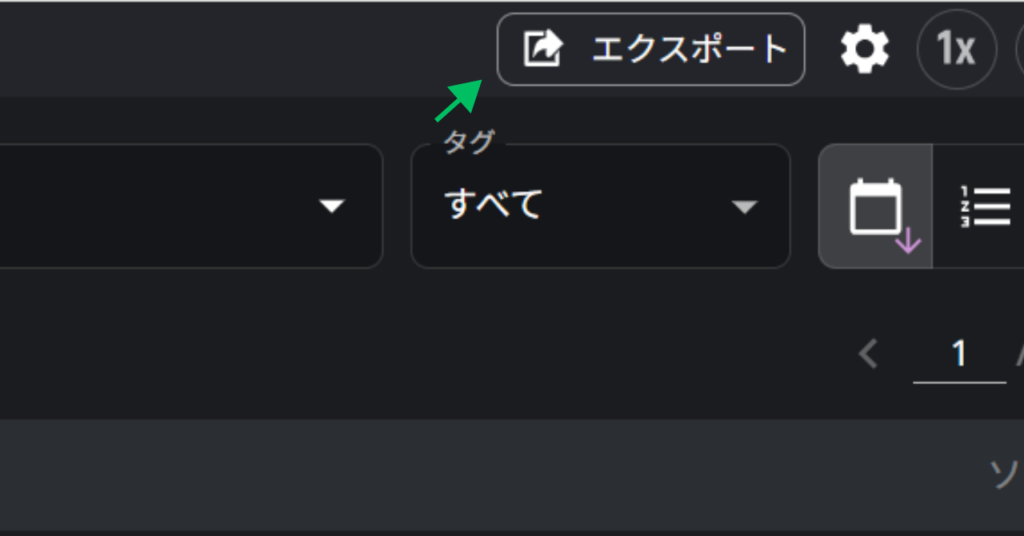
Language Reactorのページに移動できたら、右上に「エクスポート」というボタンが表示されているので、こちらのボタンを押下します。
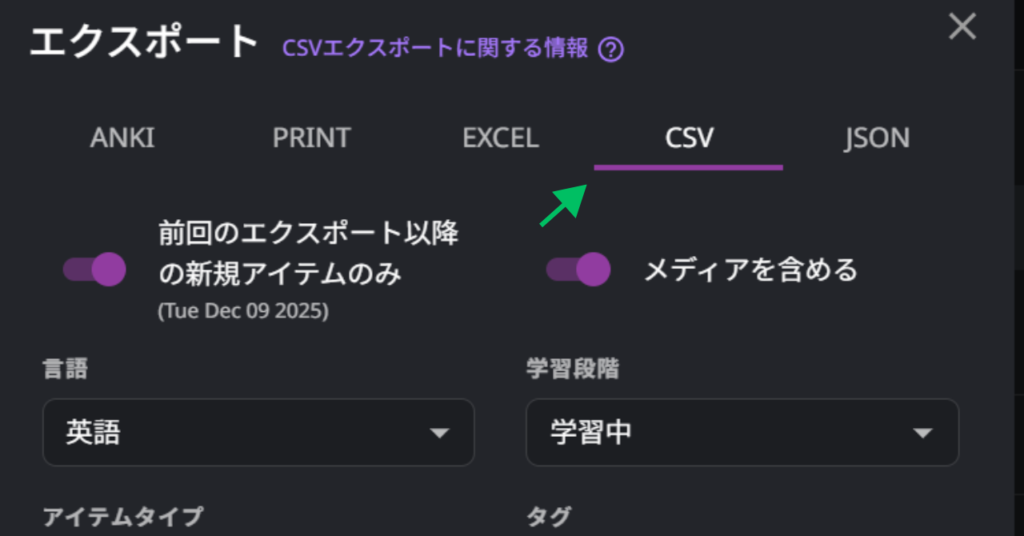
エクスポートのメニューは↓の写真のように、
・ANKI
・PRINT
・EXCEL
・CSV
・JSON
に分かれているので、「CSV」のタブを開きます。
すると、「前回のエクスポート以降の新規アイテムのみ」という項目と「メディアを含める」という項目がON, OFF選択できるようになっています。
基本的にどちらもONでOKです。
※「前回のエクスポート以降の新規アイテムのみ」とはNetflixの画面で星形マークを付けたセリフのうち、すでにエクスポートしたものは除外して、新しく追加したものだけエクスポートするという仕様です。
※「メディアを含める」とはNetflixのセリフ音源も含めるかどうかです。
「メディアを含める」をONにすることで、単語帳ANKIでそのセリフが再生できるようになる神仕様です。
下にスクロールすると、紫色の「エクスポート」というボタンがあるので、エクスポートを押下します。
すると、「items」という名前のcsvファイルと「media」という名前の音声/画像ファイルフォルダを含んだzipファイルがダウンロードフォルダに保存されます。右クリック→「すべて展開」でそのzipファイルを解凍してください。
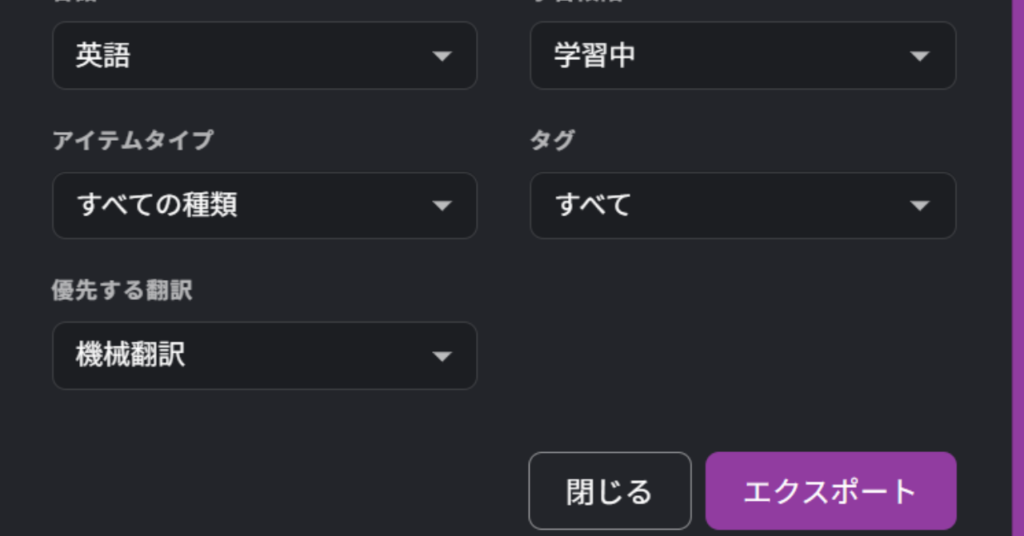
◆エクスポートしたファイルをAnkiにインポートする
解凍ができれば、「media」フォルダをダブルクリックして、「Ctrl +A」→「Ctrl +C」で「media」フォルダ内にある音声/画像ファイルをすべてコピーしてください。
コピーした音声/画像ファイルを以下の手順にしたがって、「collection.media」 というフォルダ内に「Ctrl + V」で貼り付けてください。
〇Windowsの場合: キーボードの Windowsキー + R を押し、出てきた画面に %appdata%\Anki2 と入力してEnter。 ➔ あなたのユーザー名フォルダ(User 1 など)を開く ➔ その中にある 「collection.media」 というフォルダの中に中身をすべて貼り付けます。
〇Macの場合: Finderを開き、画面上部メニューの「移動」をOptionキーを押しながらクリック ➔ 現れた「ライブラリ」を選択。 ➔ Application Support ➔ Anki2 ➔ あなたのユーザー名フォルダ ➔ collection.media フォルダの中に中身をすべて貼り付けます。
これで、Ankiアプリが画像や音声ファイルを認識できるようになります。
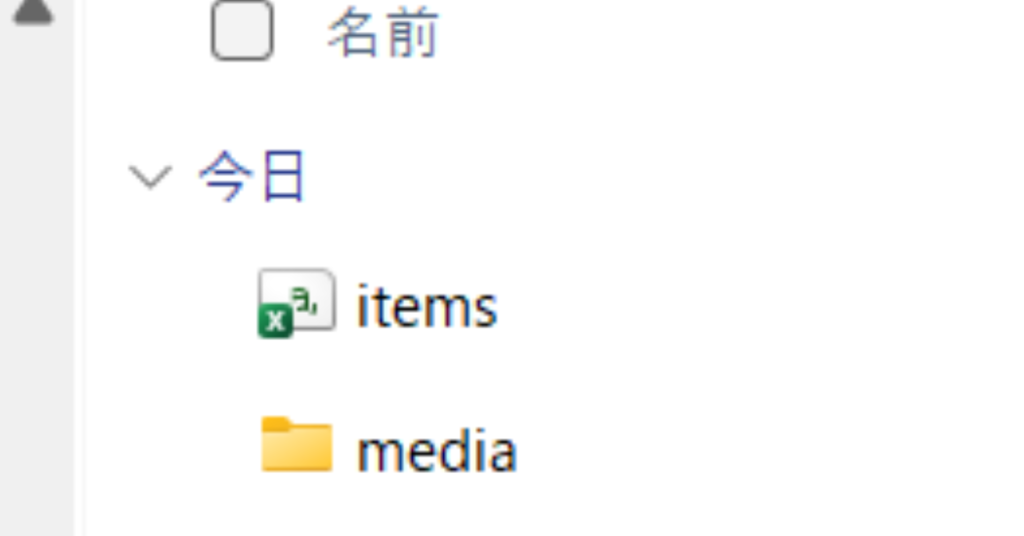
次に、PCでAnkiアプリを開きます。
「ファイル」→「インポート」で先ほどエクスポートしたcsvファイルを選択します。
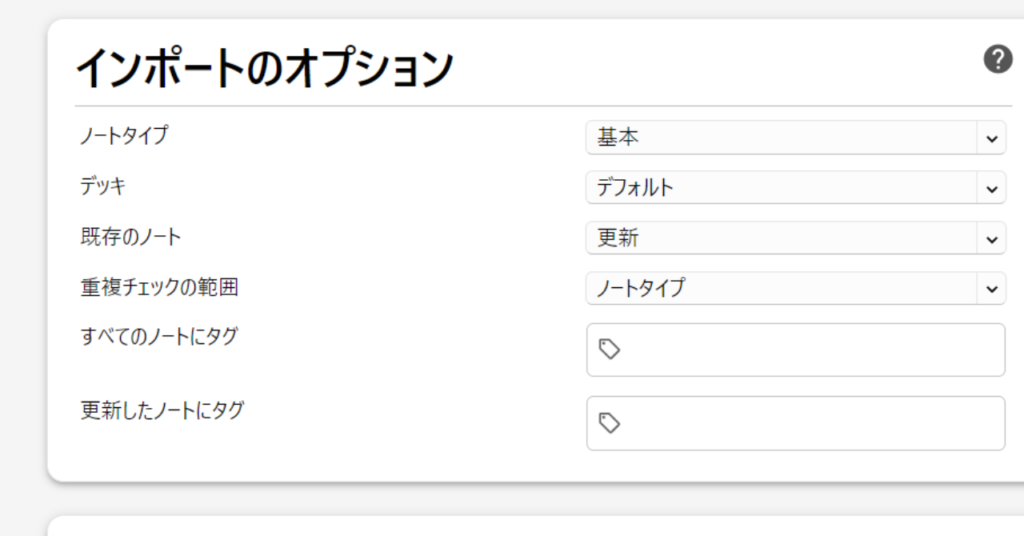
すると、↓の写真のようにインポートのオプションが選べます。
好みに合わせて調整してほしいですが、最低限以下の事項だけ確認してください。
・「フィールドの区切り」が「タブ」になっているか
・「フィールド内でHTMLを使う」がONのなっているか
また、「デッキ」は単語帳を整理するフォルダのようなもので、「日付」や「カテゴリ」、「作品名」などのデッキを作成します。
インポートのオプションの「デッキ」にはエクスポートした英語を格納したいデッキフォルダを指定してください。
Language ReactorのProプランでNetflixのセリフを英単語帳Ankiに登録する方法
次にLanguage Reactorの有料プランでNetflixのセリフを単語帳アプリAnkiにインポートする方法を紹介します。
◆Netflixで覚えたいセリフを保存する
上で紹介したように、Netflixで覚えたいセリフを保存します。
覚えたいセリフに対して、↓の写真の星形のマークを押していきます。
複数押していき、キリの良いタイミングで単語帳として保存するステップに移行します。
◆Netflixブラウザ画面でエクスポート
次に、キリの良いタイミングで右上にあるエクスポートのボタンを押下します。
↓の写真の緑の矢印で示している部分です。
エクスポートを押すと、ポップアップが表示されます。
下の方に「Language Rectorからのエクスポート…」というボタンが表示されているので、こちらのボタンを押下します。すると画面が切り替わり、Language Reactorのページに移動します。
◆Language ReactorでANKIパッケージをエクスポートする
Language Reactorのページに移動できたら、右上に「エクスポート」というボタンが表示されているので、こちらのボタンを押下します。
エクスポートのメニューの中で「ANKI」タブを押下します。
↓の写真の緑色の矢印部分ですね。
「前回のエクスポート以降の新規アイテムのみ」という項目と「メディアを含める」という項目は基本的にONを選択しましょう。
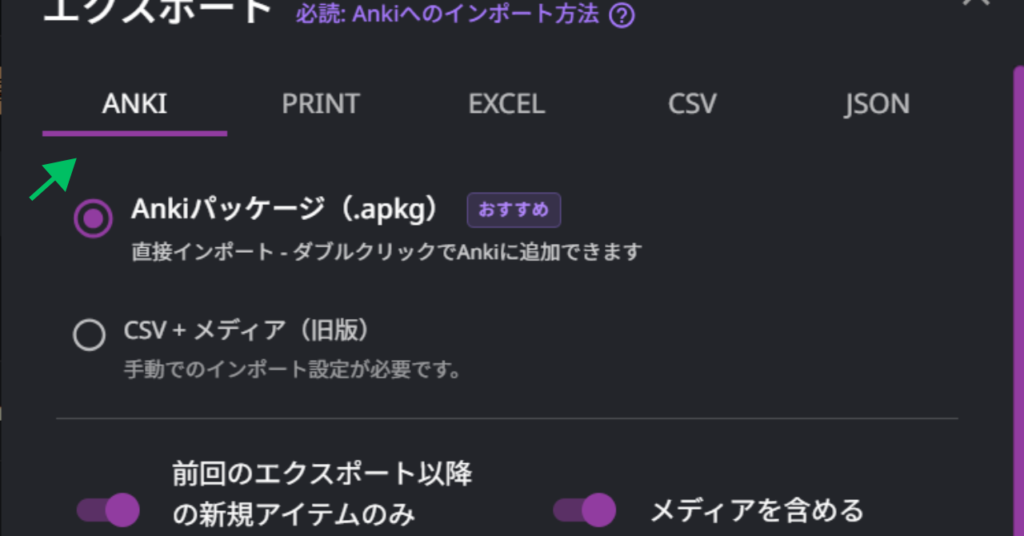
下にスクロールして、「エクスポート」ボタンを押下します。すると、Anki deck packageファイルがダウンロードフォルダにエクスポートされます。
最後に、保存されたAnki deck packageファイルを開くとAnkiアプリ画面に自動で遷移し、↓の写真のような画面になりますので、「インポート」を押します。
すると、「Language Reactor」というデッキが生成され、その中に英語+日本語+音声/画像が全て入った単語帳が完成しています。
Language Reactorのエクスポート/インポート方法の参考
参考として、Language Reactor公式のimport方法も載せておきますので、必要に応じてご参照ください。
Language Reactorのプランと料金について
Language Reactorには、「無料プラン(Free)」と「有料プラン(Proモード)」の2つの選択肢があります。
動画を観ながら単語の意味を調べるだけであれば無料プランでも十分ですが、Ankiとの高度な連携や、効率的な語彙の蓄積・復習(PhrasePump機能など)を行いたい場合はProモードへの移行がおすすめです。
料金プラン比較表
各プランの月額料金と、利用できる主要機能の対応表は以下の通りです。
| 機能 / 項目 | 無料プラン(Free) | 有料プラン(Proモード) |
| 月額料金 | 0円 | 973円 / 月 (年払いの場合は 約540円/月相当) |
| Netflix / YouTubeの二重字幕 | ◯ 利用可能 | ◯ 利用可能 |
| ポップアップ辞書(単語検索) | ◯ 利用可能 | ◯ 利用可能 |
| 再生速度コントロール | ◯ 利用可能 | ◯ 利用可能 |
| 機械翻訳 / AI翻訳の表示 | ◯ (一部制限あり) | ◯ 無制限 |
| 単語・フレーズの保存(お気に入り) | ⚠️ 1日の保存数に制限あり | ◯ 無制限 |
| PhrasePump(スマート復習機能) | ⚠️ 制限あり | ◯ フル機能を利用可能 |
| Ankiエクスポート機能(.apkg) | ❌ 利用不可 | ◯ ワンクリックで書き出し可能 |
詳細情報や最新情報はLanguage Reactor公式ページからご確認お願いします。
Netflix以外にも利用できるLanguage Reactor
Language ReactorはNetflixだけでなく、Youtube・ポッドキャスト、本・ウェブサイトにも利用できますので、ぜひご活用して英語学習を効率化しましょう。
まとめ:Netflixで英語学習するならLanguage Reactor利用がおすすめ
Netflixを使った英語学習は好きなコンテンツから学べるため、英語学習者にとって非常に人気があります。
一方で、英単語をまとめて単語帳を作成するのが面倒であり、Netflixで英語学習することが嫌になってしまいます。
そのため、本記事でご紹介したLanguage Reactorの便利な機能を利用して、できるだけ面倒な手間を効率化し、英語学習を継続できるようにしましょう。
◆英語力に伸び悩む方、留学に迷っている方
・英語力に延び悩む方、留学に迷っている方へ届けたい私が人生を変えた体験談